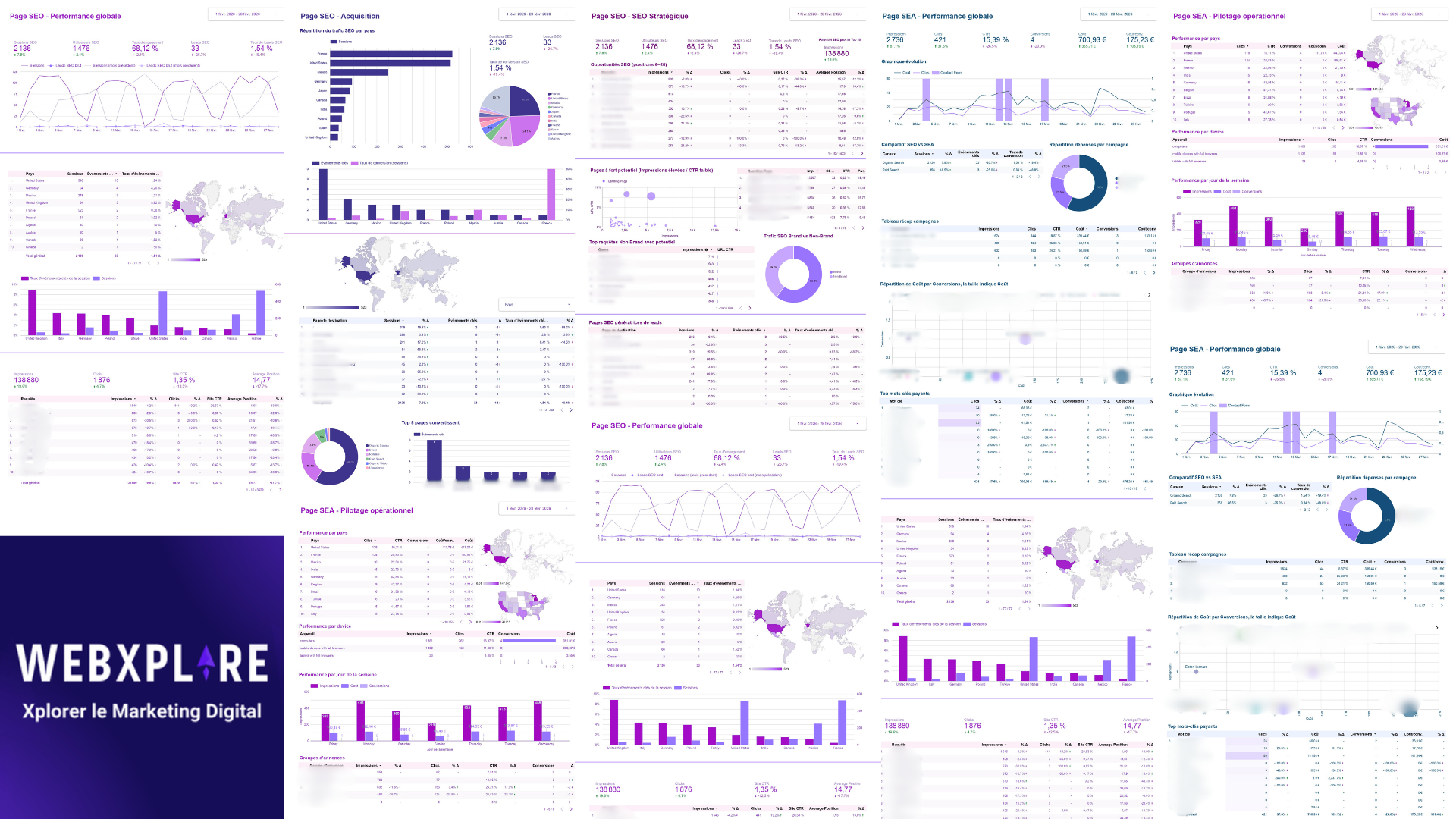
Looker Studio est l’un des rares outils marketing à être à la fois gratuit, connecté nativement à l’écosystème Google, et réellement puissant. Mais sa prise en main réserve quelques surprises que les tutoriels habituels ne mentionnent pas.
Ce guide vous explique comment démarrer efficacement — de la connexion de vos premières sources de données jusqu’à la logique de structuration d’un rapport lisible.
Ce que Looker Studio fait vraiment
Looker Studio (anciennement Google Data Studio) est un outil de visualisation et de reporting de données. Concrètement, il vous permet de connecter vos sources marketing — GA4, Google Ads, Search Console, Google Sheets — et de créer des tableaux de bord qui se mettent à jour automatiquement, sans aucune manipulation manuelle.
Ce que ça change en pratique : fini les exports Excel mensuels, fini les copier-coller de chiffres. Vous créez le rapport une fois, il vit tout seul.
Étape 1 — Connecter vos sources de données (et comprendre la logique)
Rendez-vous sur lookerstudio.google.com, créez un rapport vide, puis cliquez sur « Ajouter des données ».
👉 Avant de choisir votre source, prenez deux minutes pour parcourir les champs disponibles une fois connectée. Looker Studio distingue deux types de données :
- Les dimensions : attributs qualitatifs (nom de page, source de trafic, pays, appareil)
- Les métriques : valeurs numériques (sessions, clics, taux de conversion, coût)
Cette distinction est fondamentale. Si vous la ratez, vous risquez de croiser des données incompatibles — et d’obtenir des chiffres faux sans vous en rendre compte. C’est l’erreur la plus courante chez les débutants, et elle n’est expliquée nulle part clairement.
Cas concret : si vous voulez fusionner des données GA4 et Google Search Console dans un même tableau, les deux sources n’utilisent pas exactement le même libellé pour le champ « Page ». Looker Studio ne fait pas le lien automatiquement — il faut créer une jointure manuellement ou normaliser les URL en amont.
Étape 2 — Structurer un rapport lisible
L’erreur classique : entasser un maximum d’indicateurs sur une seule page pour paraître exhaustif. Le résultat est un rapport que personne ne lit.
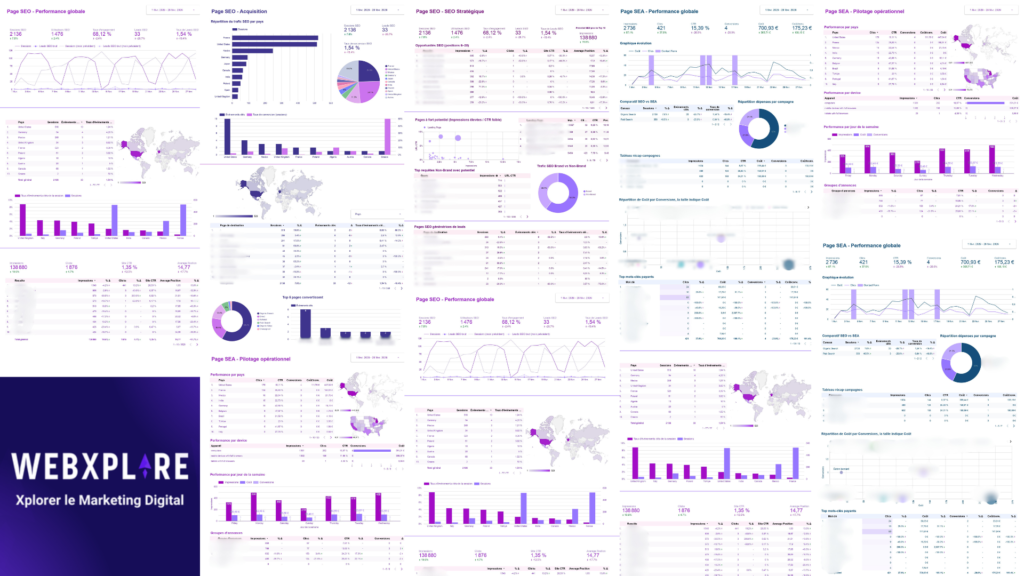
Un bon rapport Looker Studio répond à une question par page :
- Page 1 — Mon trafic organique progresse-t-il ?
- Page 2 — Mes campagnes Google Ads sont-elles rentables ?
- Page 3 — Quelles pages génèrent des conversions ?
Pour chaque page : 3 à 5 KPIs maximum, un graphique d’évolution dans le temps, et un tableau de détail si nécessaire. Votre interlocuteur doit comprendre le message en moins de dix secondes.
Étape 3 — Les éléments visuels à maîtriser en priorité
Depuis le menu « Insérer », voici les composants les plus utiles pour démarrer :
| Élément | Usage recommandé |
|---|---|
| Scorecard | Afficher un KPI principal (sessions, clics, coût total) |
| Graphique en courbes | Visualiser une tendance sur une période |
| Tableau | Lister pages, mots-clés, campagnes avec leurs métriques |
| Filtre de période | Rendre le rapport interactif pour l’utilisateur |
Ce que Looker Studio ne fait pas à votre place
C’est peut-être le point le plus important : Looker Studio visualise des données, il ne les interprète pas.
Un dashboard bien construit vous dira que votre trafic a baissé de 18% en mars. Il ne vous dira pas pourquoi, ni si c’est grave, ni ce que vous devriez faire. L’analyse, le contexte et les recommandations — c’est le travail du marketeur. Looker Studio est un outil de communication, pas un outil de diagnostic.
Pour aller plus loin
Si vous souhaitez connecter des sources plus avancées (CRM, données offline, outils tiers), Looker Studio dispose de connecteurs partenaires — dont certains nécessitent un abonnement via des outils comme Supermetrics ou Funnel. Pour la majorité des PME qui restent dans l’écosystème Google, les connecteurs natifs sont largement suffisants.
Vous souhaitez déléguer la création de votre dashboard marketing ? WebXplore conçoit et structure des rapports Looker Studio adaptés à vos objectifs, connectés à vos outils existants. Contactez-nous